메이플 빌드 사용 방법 가이드
사냥터 스킬 배치 시뮬레이터 '메이플 빌드'의 사용 가이드 입니다.
정확한 구동은 PC 환경을 권장합니다. 모바일에서는 일부 기능이 제한될 수 있습니다.
메인 화면
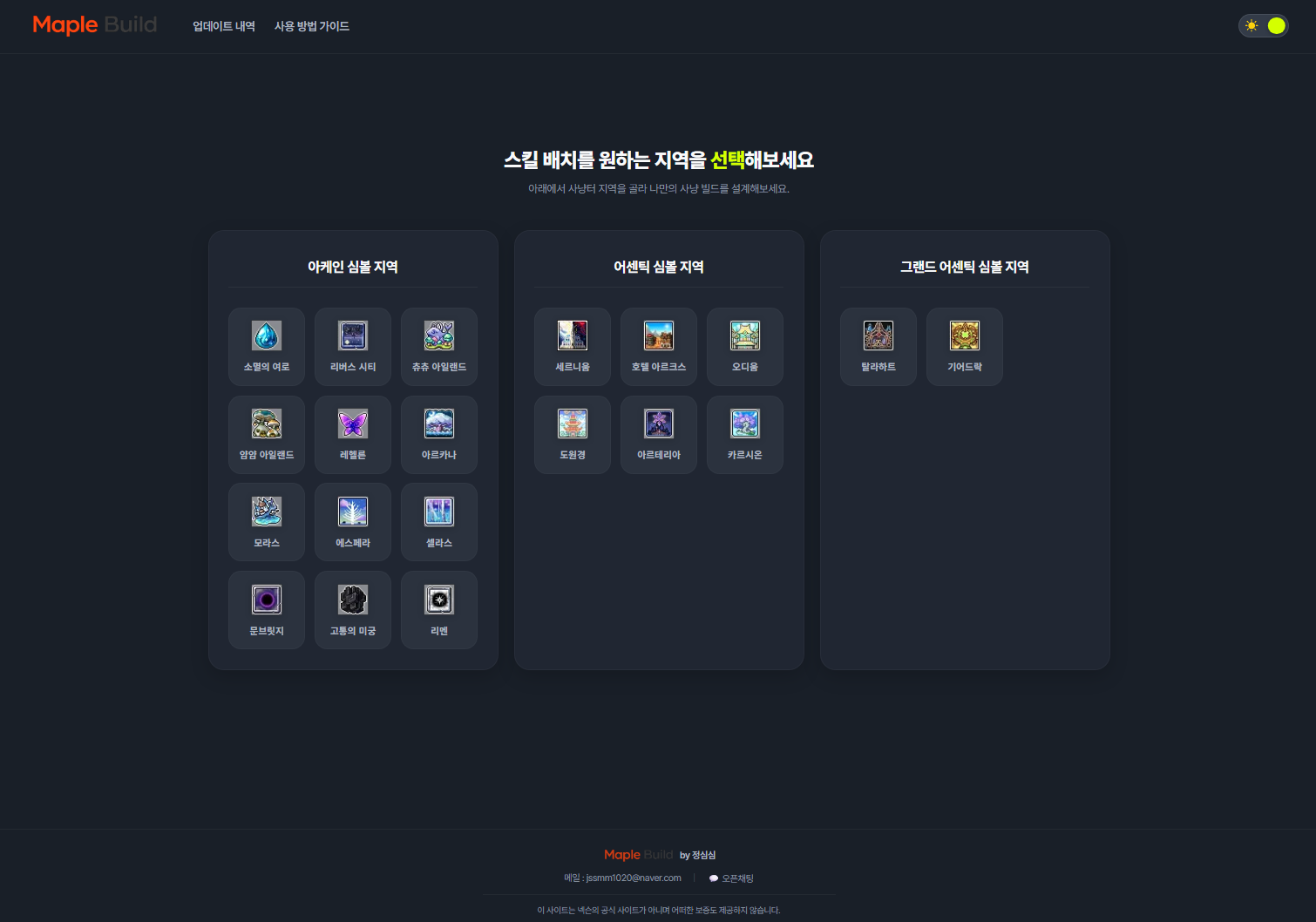
홈 화면에 들어가면 심볼 구간별로 사냥터 지역 목록이 나옵니다.
아케인 심볼 · 어센틱 심볼 · 그랜드 어센틱 심볼 지역으로 구성되어 있습니다.
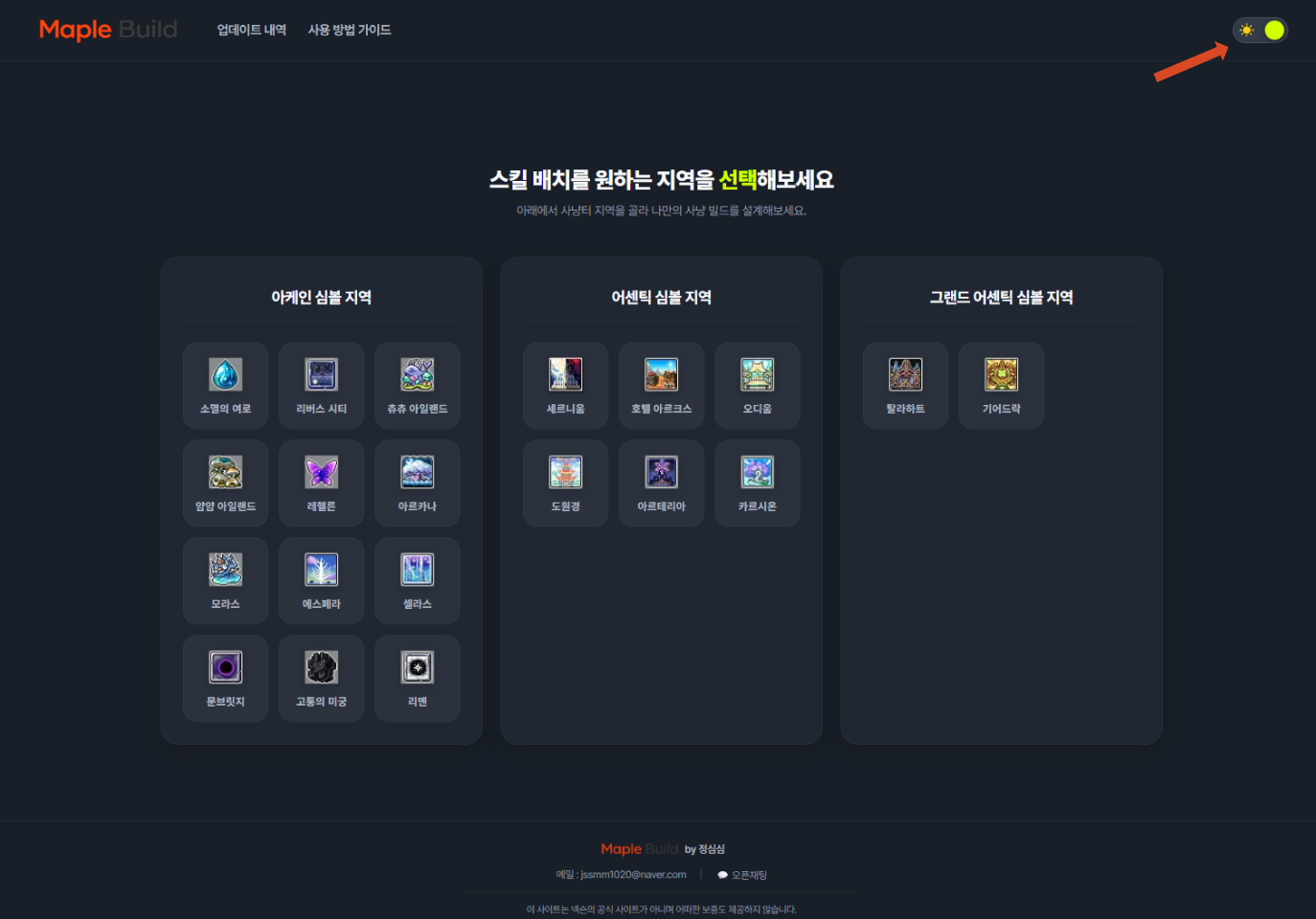
오른쪽 상단의 스위치로 다크모드 / 라이트모드를 전환할 수 있습니다.
상단 메뉴에는 홈, 업데이트 내역, 사용 방법 가이드, 하단에는 문의 정보가 있습니다.
월드맵 페이지
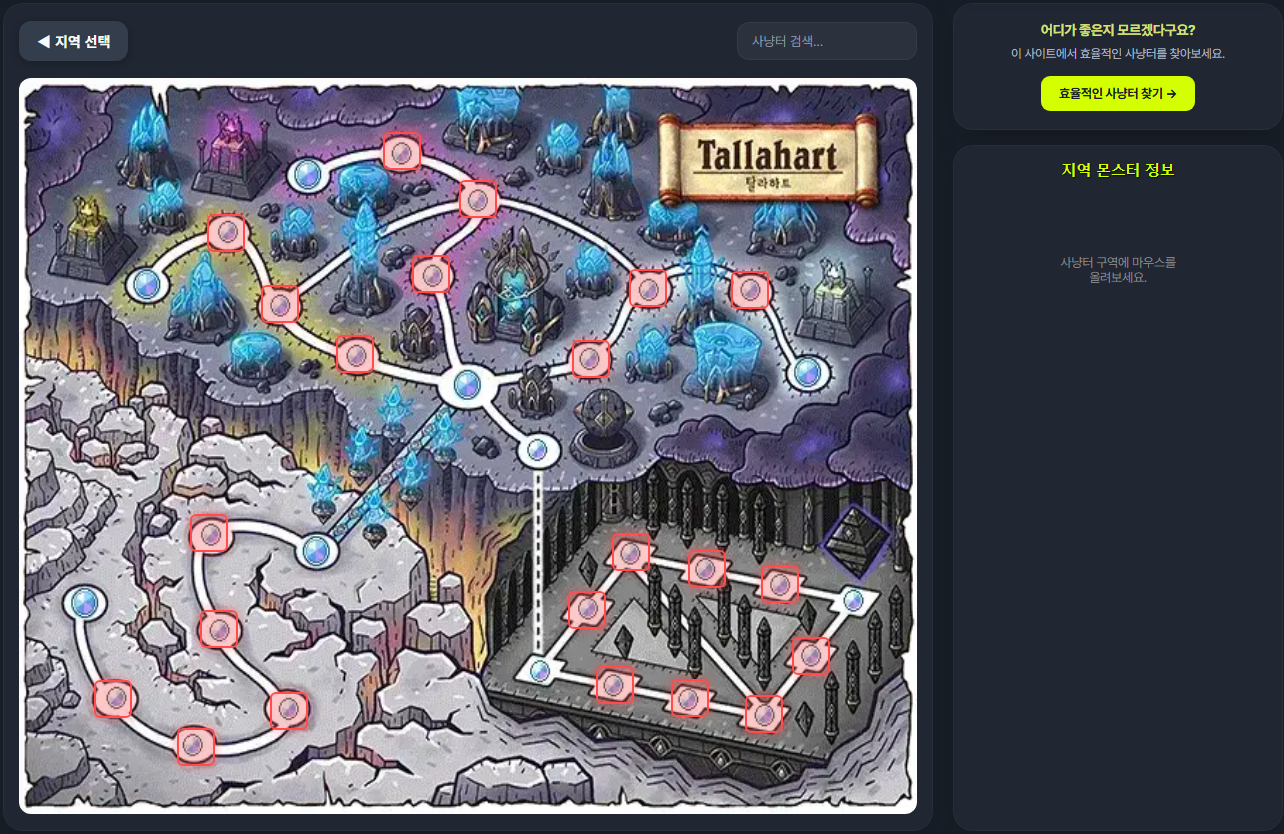
원하는 지역을 클릭하면 해당 지역의 월드맵이 열립니다.
지도 위의 붉은색 박스가 스킬 배치를 지원하는 사냥터입니다.

검색창에 지역 이름을 입력하면 해당 위치가 노란색으로 반짝여 빠르게 찾을 수 있습니다.
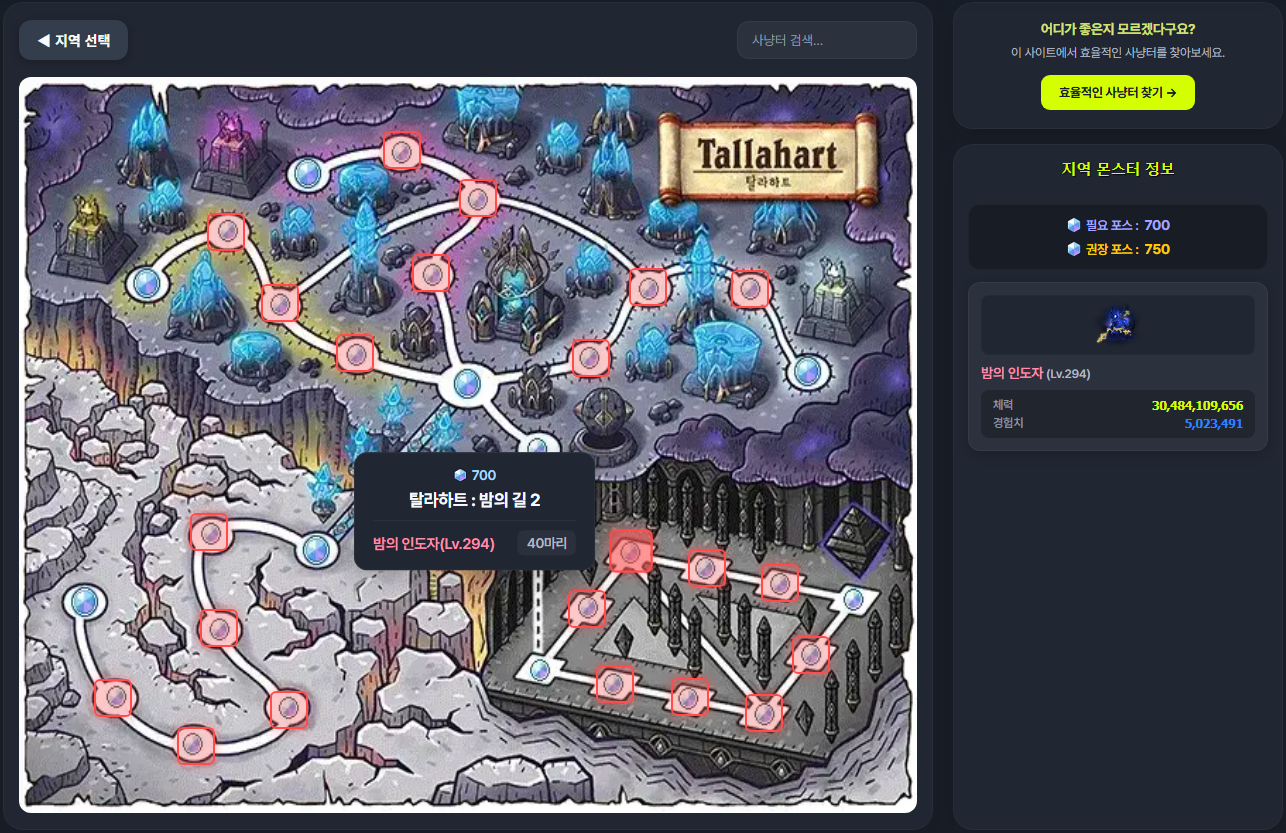
붉은색 박스에 마우스를 올리면 그 사냥터의 몬스터 정보(체력 · 경험치 · 마릿수)를 확인 가능합니다.
붉은색 박스를 클릭하면 시뮬레이터 페이지로 이동합니다.
시뮬레이터 페이지
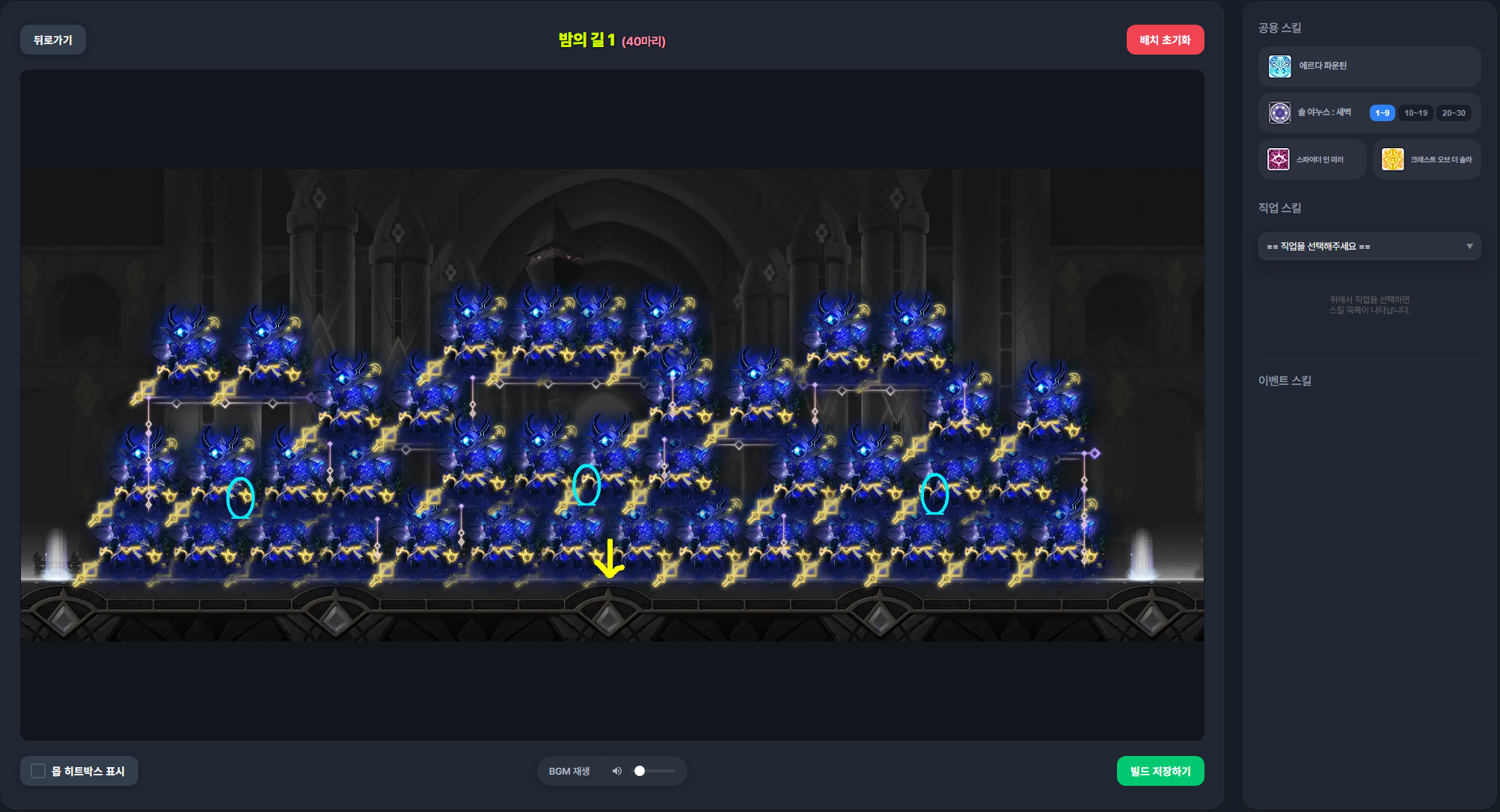
시뮬레이터 페이지 입니다.
이제 원하는 스킬을 사냥터에 배치하여 빌드를 완성하시면 됩니다.
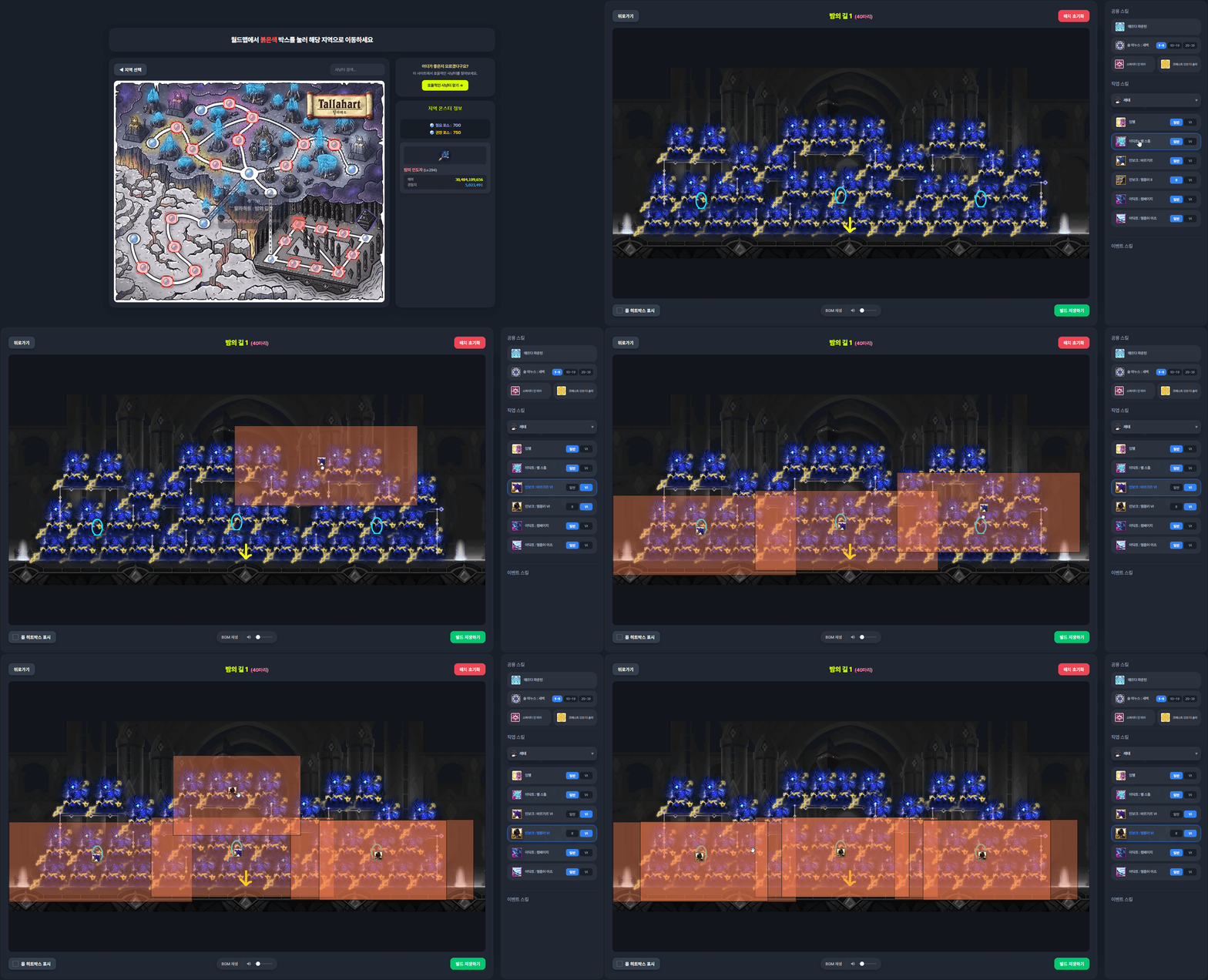
오른쪽 스킬 목록에서 스킬을 고른 뒤 사냥터를 클릭하면 해당 스킬의 히트박스가 맵 위에 표시됩니다.
공용 스킬 · 직업 스킬 · 이벤트 스킬을 모두 배치할 수 있습니다.
구현이 불가능한 스킬들은 표시되지 않습니다.
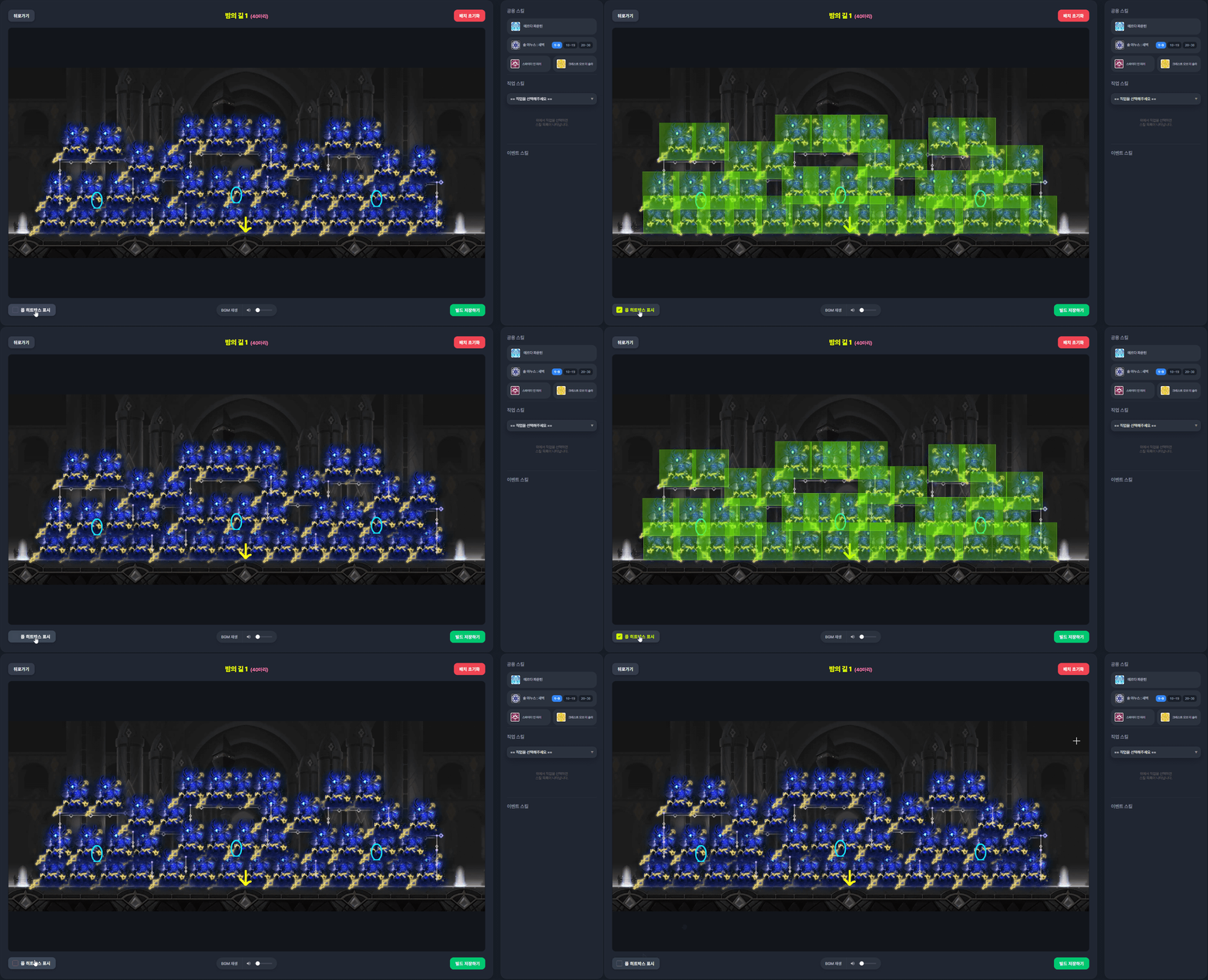
왼쪽 하단에 있는 히트박스 체크를 누르면 몬스터의 히트박스가 표시됩니다.
몬스터 히트박스는 몬스터의 공격 범위가 아닌, 몬스터에 스킬이 닿는 범위를 의미합니다.
각종 기능
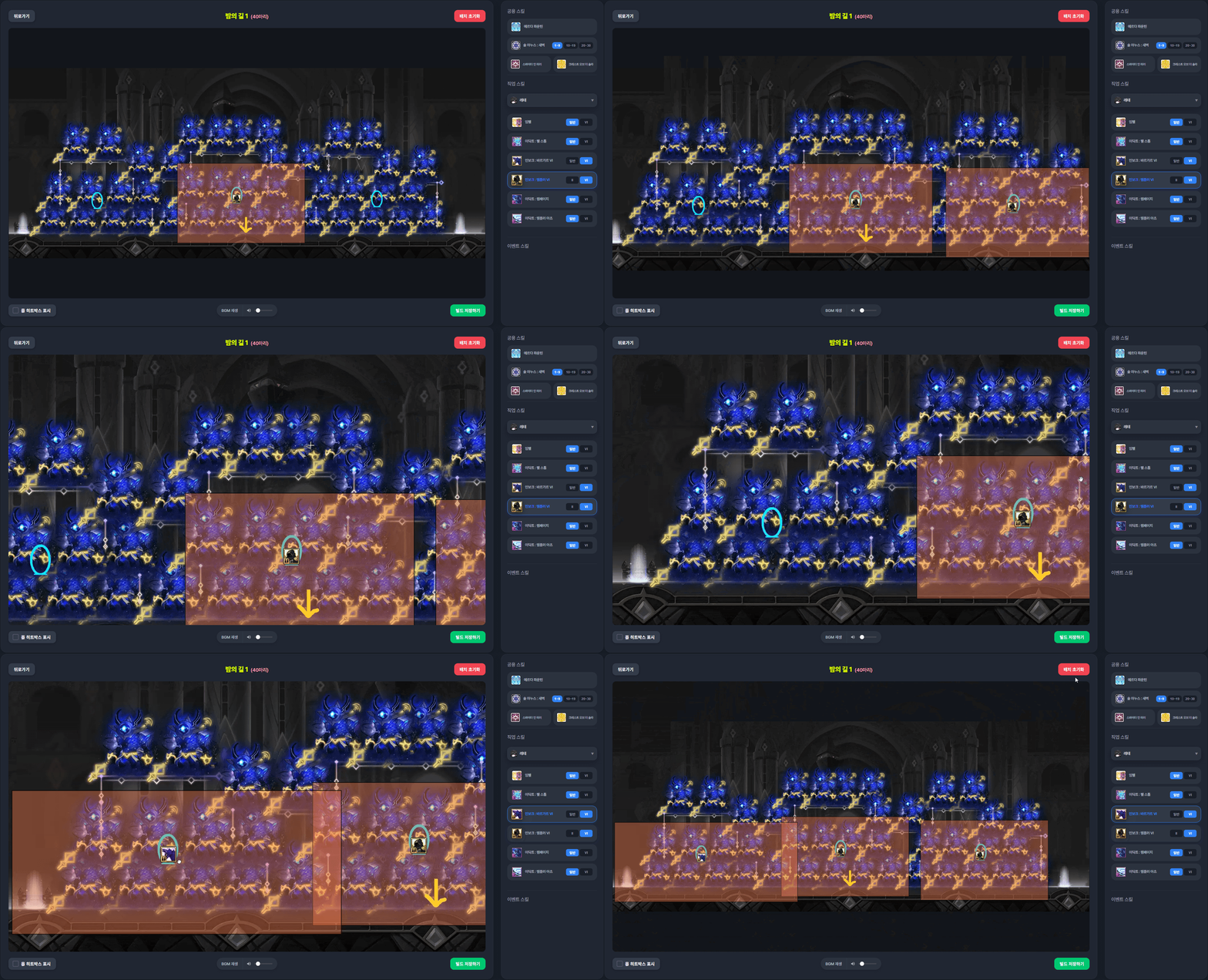
확대 / 축소 — 마우스 휠을 위아래로 굴려 맵을 확대하거나 축소할 수 있습니다.
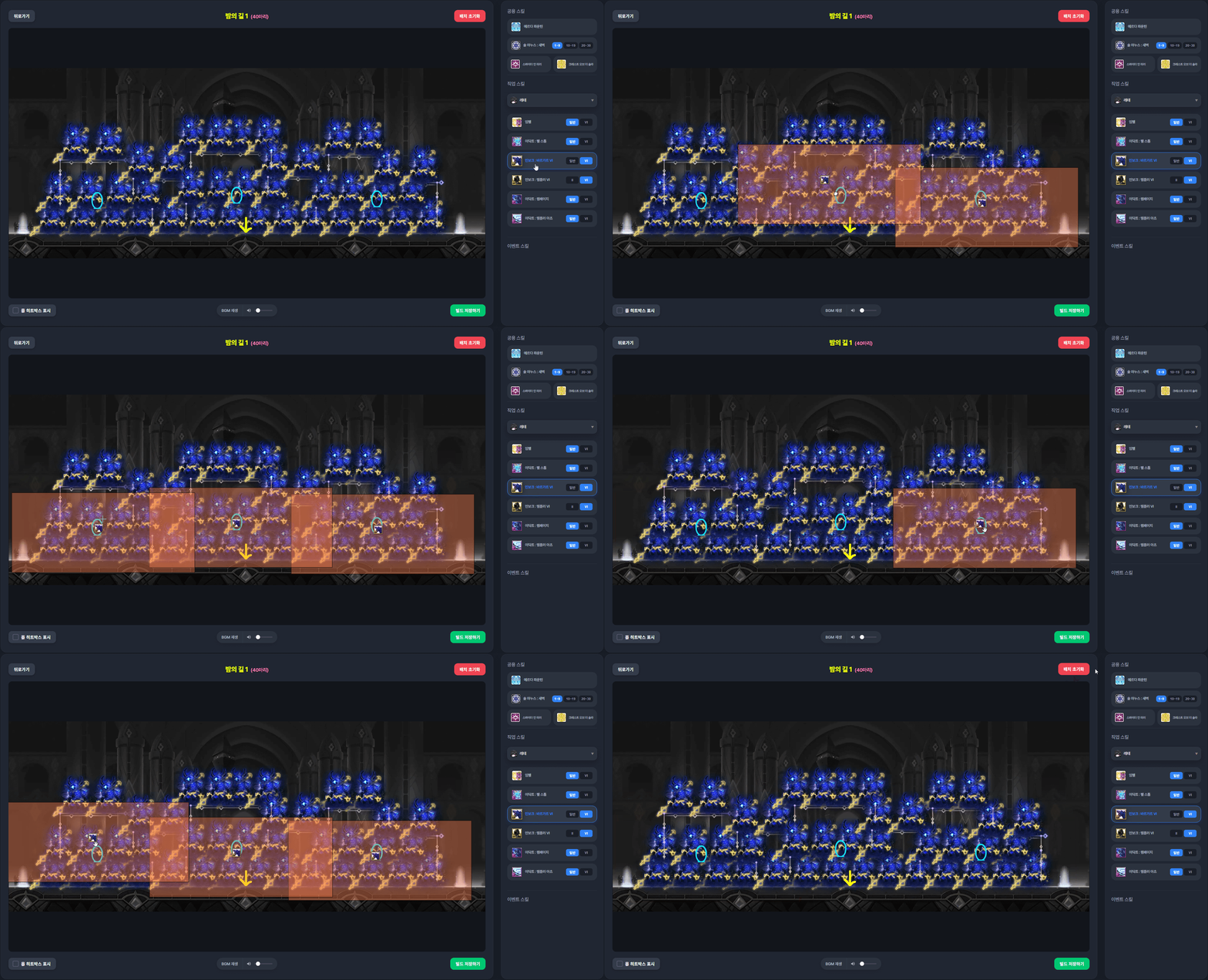
스킬 삭제 — 배치한 스킬은 마우스 우클릭으로 지울 수 있습니다
'배치 초기화' 버튼으로 한 번에 모두 삭제할 수 있습니다.
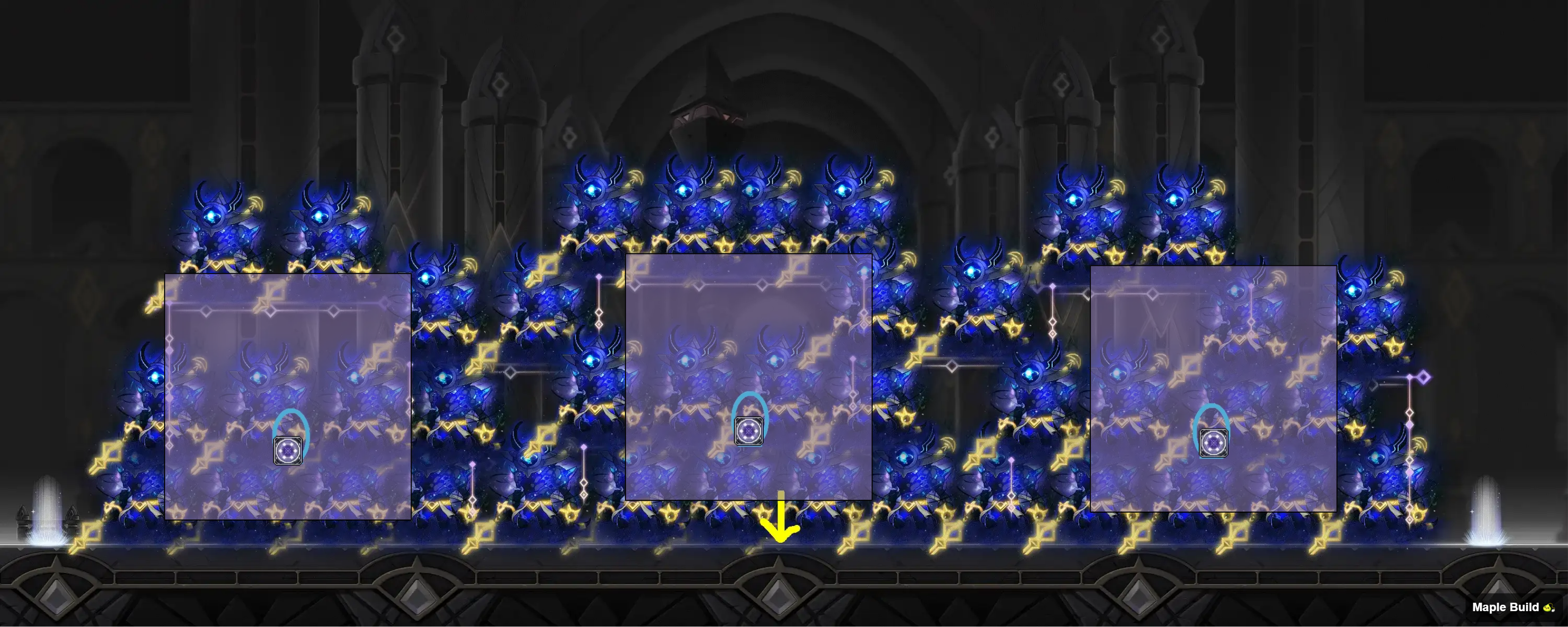
빌드 저장 — '빌드 저장하기' 버튼을 누르면 레벨_사냥터이름_사냥빌드.png 이미지로 저장됩니다. 완성한 빌드를 공유하거나 나중에 참고할 수 있습니다.
BGM 재생 — 재생 버튼을 누르면 해당 사냥터의 배경음악이 재생됩니다.